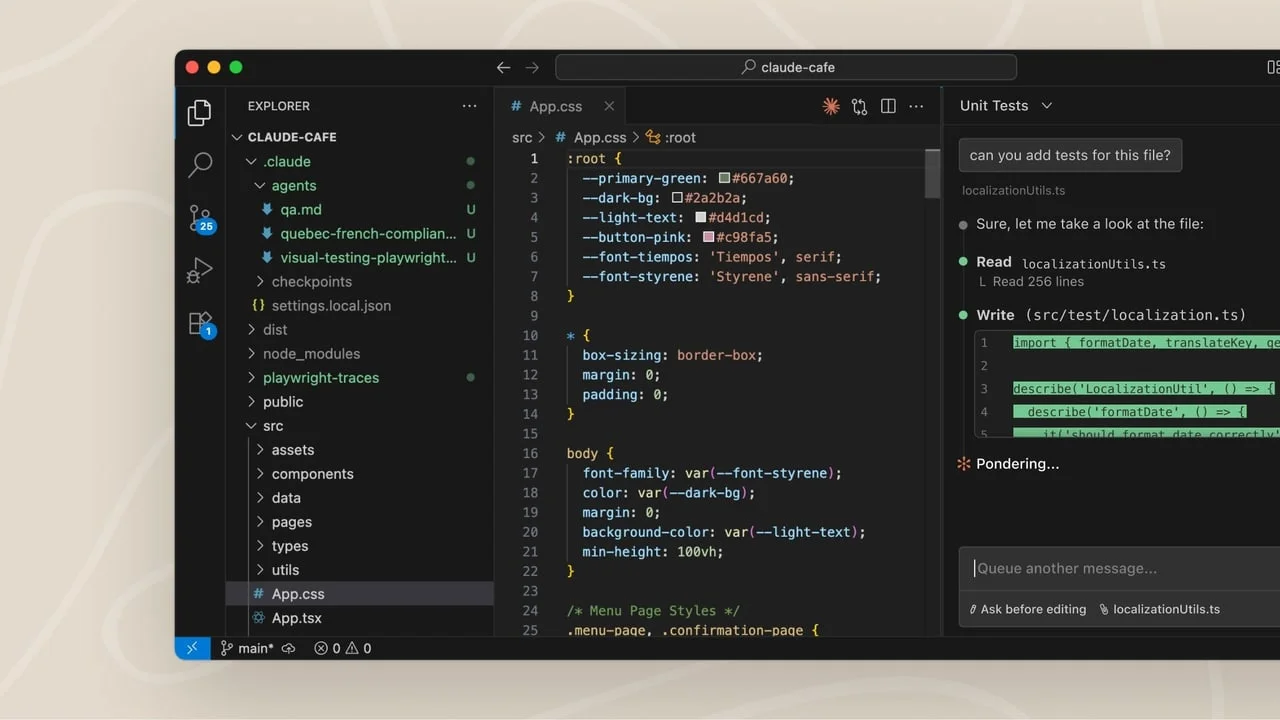
Claude Code SDK #27:VS Code Extension 全解——@mentions × diff review × IDE MCP,把上下文和回滚放进编辑器
VS Code Extension 的核心不是换个聊天窗口,而是把选区上下文、@ mention、计划批注、diff review、内置 IDE MCP 和 checkpoint 串成一条可控开发链路。本篇拆解它与 CLI 的边界、权限模式、安全模型和一套可直接照做的配置顺序。

编者话
你把 Claude Code 当终端工具用,往往会卡在两件事:上下文要手动贴,改动要离开编辑器再检查。VS Code Extension 的价值就在这里:它把「选中代码 → 传上下文 → 审计划 → 看 diff → 回滚」这条链路放进 IDE 里,而不是让你在终端和编辑器之间来回搬运。官方文档也把 VS Code 里的原生图形界面称为推荐使用方式之一;它支持审阅并编辑计划、自动接受编辑、用 @ mention 引用带行号的文件、访问会话历史,并在多个标签页或窗口里开多条对话。1
这期不重复 #14 的
--ide 总览,专门拆 VS Code Extension:它到底帮你传了什么上下文,哪些能力仍然要回到 CLI,权限和回滚该怎么配。1. 先把边界说清楚:Extension 不是 CLI 的皮肤
安装前有两个硬条件:VS Code 需要 1.98.0 或更高版本;账号侧可以用付费 Claude 订阅或 Claude Console 登录,首次打开扩展时不需要自己填 API key。1
更容易踩坑的是 CLI 边界:扩展的聊天面板自带一份 CLI,但如果你想在 VS Code 集成终端里直接敲
claude,仍然要单独安装 standalone CLI。换句话说,面板能用,不代表 shell 里的 claude 已经在 PATH 里。1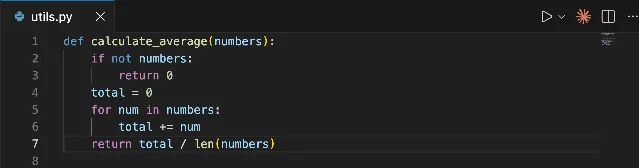
我建议把 Extension 当成「日常交互入口」,把 CLI 当成「低层能力入口」。需要图形化 diff、选中代码、会话标签页时用面板;需要完整命令、skills、MCP server 配置、
! bash shortcut 或 tab completion 时,直接回到终端。官方的对比表也明确写了:Extension 的命令和 skills 是子集,MCP server 配置是部分支持,而 ! bash shortcut 和 tab completion 只在 CLI 里有。12. 上下文入口:别再整段复制代码
Extension 最顺手的地方,是它默认知道你在编辑器里选中了什么。你选中一段代码后,Claude 可以看到这段选区;再按
Option+K(Mac)或 Alt+K(Windows/Linux),还能把它插入成类似 @file.ts#5-10 的引用。1这和手动复制代码有两个差异。
第一,它保留文件路径和行号。你问「这段鉴权逻辑为什么会漏掉 token refresh」时,Claude 不只看到代码片段,还知道它来自哪个文件的哪几行。
第二,它可以按文件或文件夹补上下文。文档里写到,输入
@ 后接文件或文件夹名可以做 fuzzy matching;引用文件夹时,路径末尾加 /。大 PDF 也可以只让 Claude 读取指定页码或页码范围,而不是一口气塞完整文件。1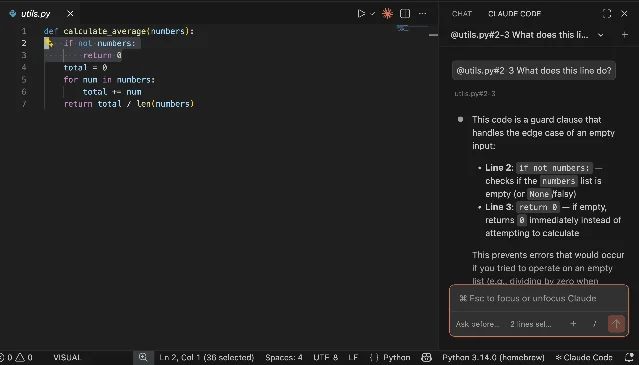
Option+K / Alt+K 会把当前文件和行号插入 prompt。1安全上也别偷懒。选区指示器可以切换是否让 Claude 看到高亮内容;如果某类文件永远不该进上下文,比如
.env,后面要配 Read deny rule。VS Code 文档在内置 IDE MCP 章节里明确说,匹配的 deny rule 会阻止选中文本和打开文件提示进入 Claude。13. 修改链路:Plan、diff、permission mode 要一起看
在 VS Code 面板里,prompt 输入框底部可以切换 permission mode。普通模式下,Claude 每次行动前会请求确认;Plan mode 会先描述计划并等待批准,VS Code 还会把计划打开成完整 Markdown 文档,方便你加 inline comments;auto-accept mode 则会让 Claude 直接改文件。默认模式可以用
claudeCode.initialPermissionMode 配。1如果只看模式名,很容易误会。权限文档把几个模式的取舍写得更直白:
default 默认只自动读;acceptEdits 可以自动读、编辑文件和跑常见文件系统命令;plan 仍然只读,适合先摸清代码库;auto 会减少 routine prompts,但要经过后台安全检查;bypassPermissions 只适合隔离容器或 VM。2我的默认配置是:陌生仓库用 Plan mode;熟悉模块用
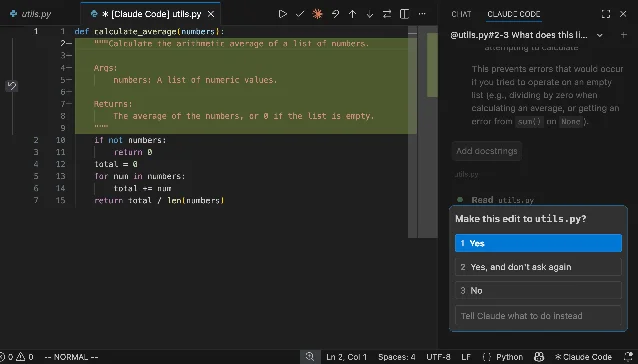
acceptEdits;涉及 .github/、部署脚本、数据库迁移、密钥文件时回到 default。不要为了少点几次确认,把生产仓库开到 bypass。Claude 准备改文件时,Extension 会在 VS Code 里展示 side-by-side diff,并请求许可。你可以接受、拒绝,或告诉 Claude 换一种做法;如果你在 diff view 里先手动改了 proposed content 再接受,Claude 会知道你改过它的原提案,不会假设文件仍等于它最初生成的版本。1
4. 内置 IDE MCP:Extension 真正接通编辑器的地方
这一层最容易被忽略。Extension 激活时,会启动一个本地 MCP server,CLI 会自动连接它。这个 server 负责让 CLI 打开 VS Code 原生 diff、读取当前选区,并在 Jupyter notebook 场景里请求 VS Code 执行 cell。它的名字是
ide,但会从 /mcp 里隐藏,因为没有需要你手动配置的东西。1安全模型也比「本地开个服务」四个字复杂一点:文档写到,这个 server 绑定在
127.0.0.1 的随机高端口,其他机器访问不到;每次扩展激活都会生成新的随机 auth token,CLI 连接时必须带上它;token 写在 ~/.claude/ide/ 下的 lock file,目录权限是 0700,文件权限是 0600。1暴露给模型的工具只有两个:
mcp__ide__getDiagnostics 返回 VS Code Problems 面板里的语言服务器诊断,且不写文件;mcp__ide__executeCode 会在当前 Jupyter Python kernel 里运行代码,属于写操作。后者每次都要 VS Code Quick Pick 确认,取消或按 Esc 都不会执行。1这说明 Extension 的能力不是「让 Claude 随便操控 IDE」,而是把几个高价值、边界清楚的 IDE 能力变成受控工具:诊断、选区、diff、Jupyter 执行。
5. 会话、检查点和回滚:别把它当 Git 替代品
VS Code 面板有 Session history,可以按关键词或时间浏览会话,也能从 Claude.ai 恢复 web sessions,但远端会话需要用 Claude.ai Subscription 登录;只有从 GitHub repository 启动的 web sessions 会出现在 Remote tab。1
多任务时,Extension 可以从 Command Palette 打开新 tab 或新 window。每条对话维护自己的历史和上下文,标签上的小圆点还会提示状态:蓝色表示有 permission request,橙色表示 Claude 在隐藏标签页里完成了任务。1
Checkpoint 负责兜底。VS Code 文档说,Extension 支持 checkpoint:你可以从某条消息 fork conversation、只回滚代码、或 fork conversation 并回滚代码。1 更完整的 checkpoint 文档补充了边界:Claude 的文件编辑工具会被跟踪,每个用户 prompt 会创建一个 checkpoint;但 Bash 命令改出来的文件不在 checkpoint 回滚范围内,手动改动和其他并发会话的改动也通常不会被捕获。3
所以我的用法很简单:小步快跑靠 checkpoint,真正要留下历史靠 Git。Claude 改完一轮后先看 diff,再跑测试,最后自己决定是否 commit。
6. 今天就能照做的配置顺序
如果你准备把 VS Code Extension 纳入日常开发,我建议按这个顺序来,不要一上来就开自动化最大档:
- 安装扩展并确认 VS Code 版本不低于 1.98.0;如果 Spark 图标不出现,先打开一个文件,再检查版本、重载窗口和 workspace trust。1
- 在 VS Code 里先用默认权限模式跑一次「解释当前选区」任务,确认选区、
Option+K/Alt+K和 @ mention 都工作正常。1 - 给敏感文件加
Readdeny rule,至少覆盖.env、本地密钥和不该被模型读取的配置文件。1 - 把新仓库的默认工作流设成 Plan mode:先让 Claude 读代码、写计划、等你批注后再改。Plan mode 的目标就是先分析再编辑。2
- 熟悉的局部重构再切到
acceptEdits,但每轮结束都要看 VS Code diff,并用测试或类型检查验证。acceptEdits会自动批准工作目录内的文件编辑和常见文件系统命令,别在高风险路径上偷省确认。2 - 需要 CLI-only 能力时别硬在面板里找:打开集成终端,确认 standalone CLI 已安装,再用
claude、claude mcp add或claude --resume接管。1
一句话收尾:VS Code Extension 不是让 Claude「更会写代码」,它让上下文输入、权限确认、diff 审阅和回滚这四件事少掉摩擦。真正的收益来自流程变短,而不是把安全阀全关掉。
围绕这条内容继续补充观点或上下文。